
Das Großkundenportal bietet Ihren Großkunden die einmalige Möglichkeit, selbst zentral Aufträge zu erstellen und daneben auch einen Überblick über deren Status zu erhalten.
Im Nachfolgenden finden Sie eine Übersicht zu den einzelnen Funktionen sowie eine kurze Beschreibung dazu.
Der Login
Geben Sie Ihren Domain-Namen und das Verzeichnis in die Adresszeile Ihres Browsers ein, z. B. www.meineeasyrma.de/customer-center – im Anschluss gelangen Sie auf die unten aufgeführte Maske, die Login-Maske. Wenn ein Großkunde bereits registriert ist, kann er sich mit seinen Zugangsdaten in der untenstehenden Eingabemaske (Bild 1) einloggen, andernfalls kann er über den Button „Registrieren“ einen Zugang anfordern.
Bild 1
Es gibt jetzt auch einen Button, um von dem Customer Center in den Admin-Login zu gelangen. Dieser befindet sich jetzt unter den Buttons Anmelden, Registrieren und heißt „Mitarbeiter? Klick hier!“.
Übersicht der aktuellen Aufträge
Sobald Sie eingeloggt sind, sehen Sie nun eine Übersicht (Bild 2) der bisherigen Aufträge und den jeweiligen Bearbeitungsstatus dazu.
Bild 2
Auftrag einsehen
Wenn Sie den jeweiligen Auftrag öffnen, können Sie den aktuellen Bearbeitungsstatus (Bild 3) einsehen und dem Auftrag zusätzlich noch weitere Produkte hinzufügen (Bild 4). In der Hauptübersicht – dem sogenannten Backend – können alle erfassten Aufträge eingesehen und bearbeitet werden. Die Aufträge, die aus dem Großkundenportal erstellt wurden, können im Backend genauso bearbeitet werden, wie die Aufträge, die aus dem Frontend oder im Backend selbst erstellt worden sind.

Bild 3
Bild 4
Neuer Auftrag anlegen
Hier legen Sie einen neuen Auftrag (Bild 5) an. Geben Sie hierzu einfach alle relevanten Daten ein und fügen Sie diesem neuen Auftrag einen oder mehrere Artikel hinzu. Auch hier können wieder Dateien dem Produkt beigefügt werden.
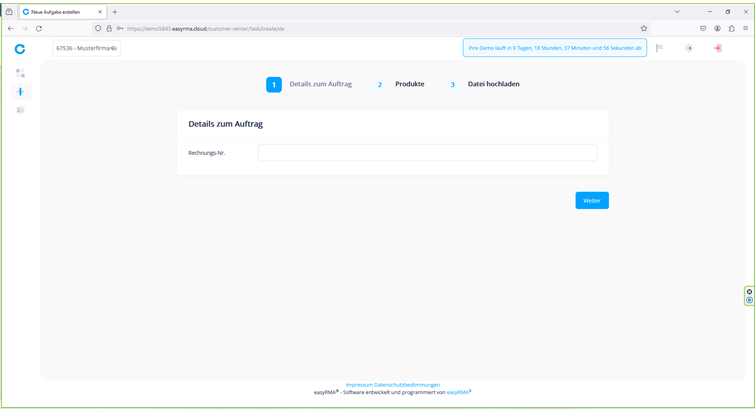
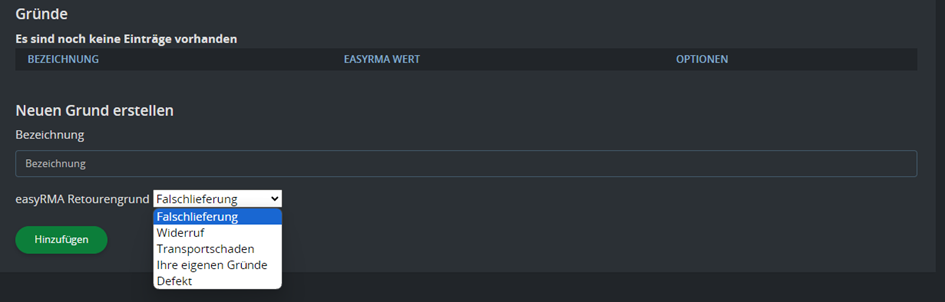

Bild 5
Sollte mal ein Auftrag erfasst worden sein und die Bilder wurden vergessen hochzuladen, können diese nachträglich zu dem erstellten Auftrag hochgeladen werden.
Meine Daten
Unter „Meine Daten“ verwalten Sie Ihre persönlichen Daten. Hier ist es zudem auch möglich, Ihre persönlichen Daten zu ändern, siehe Bild 6.
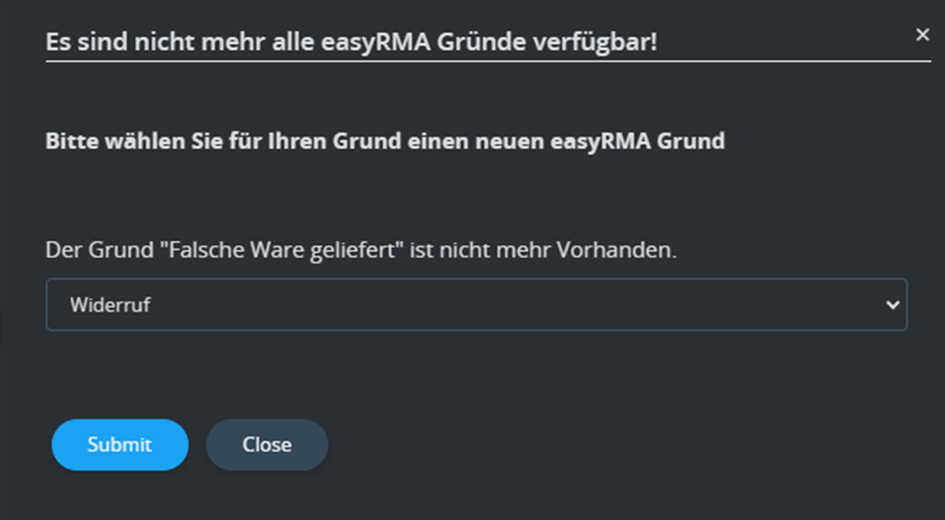
Bild 6
Unter dem Reiter „Passwort zurücksetzen“ (Bild 7) können Sie sich ein neues Passwort vergeben. Klicken Sie hier einfach auf „Link zum Zurücksetzen des Passworts senden“.
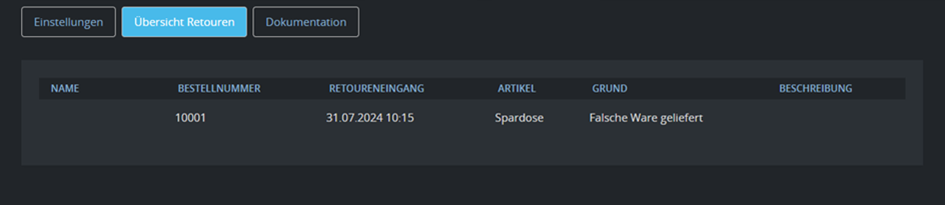
Bild 7
Beim Reiter „Liste der Benutzer“ ist es möglich, Kundenbenutzer neu hinzuzufügen.
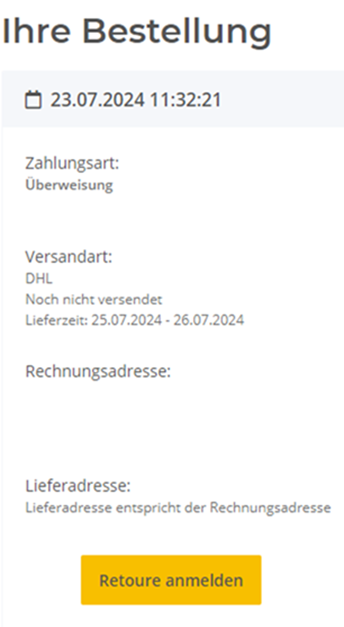
Bild 8
Nach der Anlage eines neuen Kundenbenutzers erhält dieser eine E-Mail zum Zurücksetzen des Passwortes. Dazu muss er einfach auf den genannten Link klicken (Bild 9).
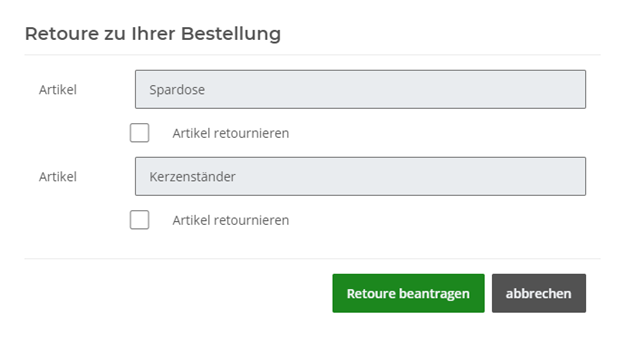
Bild 9
In der darauffolgenden Maske kann man entweder selbst ein Passwort setzen oder sich ein Passwort generieren lassen (siehe Bild 10).
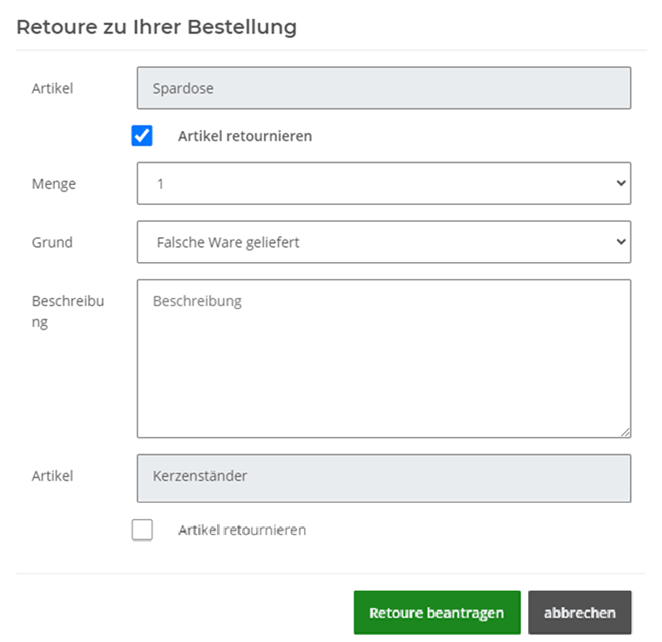
Bild 10
Im Anschluss kann der neu hinzugefügte Kundenbenutzer sich einloggen.
Wenn ein Kundenbenutzer für mehrere Großkunden zugewiesen ist, z. B. für Saturn, Media Markt etc., und der Kundenbenutzer für Saturn wieder entfernt wurde, ist nur der Link zu dem aktuellen Großkundenportal deaktiviert, aber der Login bleibt weiterhin für die bestehenden Großkunden erhalten.
Des Weiteren ist es möglich, zwischen den Sprachen Deutsch, Englisch und Französisch zu wechseln, siehe Bild 11.
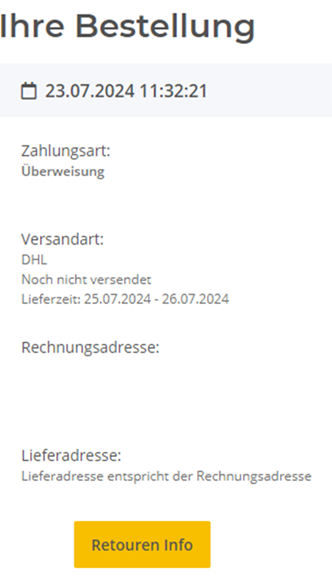
Bild 11
Für diejenigen, die es lieber etwas dunkler mögen: Das Großkundenportal gibt es jetzt auch im Dark-Mode (Bild 12).
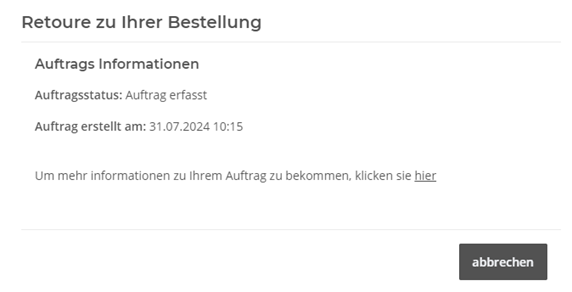
Bild 12